Domain video-contests.de kaufen?
Wir ziehen mit dem Projekt
video-contests.de um.
Sind Sie am Kauf der Domain
video-contests.de interessiert?
domain@kv-gmbh.de · 0541-91531010
Domain video-contests.de kaufen?
Wann verwendet man "whose" und wann "whom"?
"Whose" wird verwendet, um den Besitz oder die Zugehörigkeit von etwas oder jemandem auszudrücken. Zum Beispiel: "Whose Buch ist das?" "Whom" wird als Objekt in einem Satz verwendet, wenn man sich auf die Person bezieht, die die Handlung empfängt. Zum Beispiel: "Mit wem hast du gesprochen?" In informellen Gesprächen wird oft "who" anstelle von "whom" verwendet. **
Welches Wort ist veraltet und bedeutet "whom"?
Das veraltete Wort, das "whom" bedeutet, ist "wem". Es wird heutzutage in der Umgangssprache kaum noch verwendet und ist durch das Wort "wen" ersetzt worden. **
Ähnliche Suchbegriffe für Pasadenas---To-Whom
Top-Angebote
Produkte zum Begriff Pasadenas---To-Whom:
-
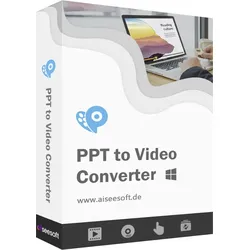
Aiseesoft PPT to Video ConverterPPT to Video Converter Aiseesoft PPT to Video Converter ist ein Must-Have für Büroarbeit und kann PowerPoint-Präsentationen in Videodateien umwandeln und auf DVD brennen. Damit können Sie leicht Ihre PowerPoint-Slideshow auf Mobilgeräten oder YouTube ansehen und freigeben. PowerPoint in Video umwandeln PowerPoint-Diashows in Videodateien für die Anzeige auf jedem Gerät und die Online-Freigabe konvertieren. PPT auf DVD brennen PowerPoint-Präsentationen auf DVD brennen oder als ISO-Abbild für die Freigabe speichern. Zwei Modi für die Umwandlung Die Software bietet Ihnen viele Optionen für die Konvertierung der PowerPoint-Dateien in Video/DVD. Wenn Sie mit dieser Software PowerPoint in Video umwandeln, stehen Ihnen zwei Umwandlungs-Modi zur Verfügung: automatischer Modus und erweiterter Modus. PowerPoint in verschiedene Videoformate konvertieren Der PowerPoint to Video Converter bietet I...84,95 €*Versand: 0,00 €Sichere Weiterleitung zum Anbieter
-
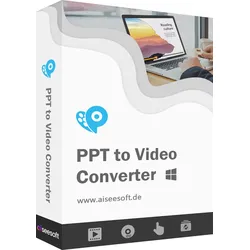
Aiseesoft PPT to Video Converter / 3PCsPPT to Video Converter Aiseesoft PPT to Video Converter ist ein Must-Have für Büroarbeit, und kann PowerPoint-Präsentation in eine Videodatei umwandeln, und auf DVD brennen. Damit können Sie leicht Ihre PowerPoint-Slideshow auf Mobilgerät oder YouTube ansehen und freigeben. PowerPoint-Dateien in Video/DVD für eine einfache Wiedergabe auf PC/Mac, Smartphone und DVD-Player, sowie für die Online-Freigabe auf YouTube und Facebook konvertieren. Diashow in Video umwandeln PowerPoint-Diashow in eine Videodatei für die Anzeige auf jedem Gerät und die Online-Freigabe konvertieren. PowerPoint auf DVD brennen PowerPoint-Präsentationen auf DVD brennen, oder als ISO-Abbild für die Freigabe speichern. Zwei Modi für die Umwandlung Die Software bietet Ihnen viele Optionen für die Konvertierung der PowerPoint-Dateien in Video/DVD. PowerPoint in Video umwandeln Der PPT to Video Software kann PowerPoint-Präsentationen zu Video für einfache Darstellung konvertieren. Wenn PowerPoint nicht auf dem Computer installiert ist, können Sie Ihr Projekt nicht präsentieren. In diesem Fall können Sie Ihre PowerPoint-Diashow in Video für eine einfache Wiedergabe umwandeln. Sie können auch Ihre PPT-Datei als einem Film speichern, und dann auf YouTube und Facebook hochladen und freigeben. Der PowerPoint to Video Converter ist auch in der Lage, PowerPoint-Präsentation für Smartphone und Tablet zu konvertieren, damit Sie Ihre Diashow leicht ansehen können. Zwei Modi für die Konvertierung von PowerPoint zu Video Wenn Sie mit dieser Software PowerPoint in Video umwandeln, sehen Ihnen zwei Umwandlungs-Modi zur Verfügung, automatischer Modus und erweiterter Modus. Der automatische Modus spart Ihnen viel Zeit, indem er die PPT-Folien automatisch abspielt. Dabei ist PowerPoint 2010 oder höher erforderlich. Der erweiterte Modus ermöglicht es Ihnen, die Erzählung der Quell-Datei zu behalten oder zu entfernen. Sie können auch neue Erzählung mit Mikrofon aufnehmen und dann ins Video hinzufügen. Bei diesem Modus müssen Sie bei der Konvertierung die PowerPoint-Slideshow manuell abspielen. PowerPoint in verschiedene Videoformate konvertieren Der PowerPoint to Video Converter bietet Ihnen die einfachste Methode zum Konvertieren der PowerPoint-Diashow in alle gängigen Videoformate. Auch wenn Sie Microsoft PowerPoint nicht auf Ihrem PC, Mac, iPad oder iPhone installiert haben, können Sie die konvertierte Slideshow abspielen. Die Software speichert PowerPoint 2000/2003/2007/2010/2013 in verschiedene Videoformate wie WMV, MP4, AVI, FLV, MOV usw. Dabei können Sie auch die Videoauflösung zu 480p, 720p, 1080p uvm. einstellen. PowerPoint auf mehr Geräten und online freigeben Aiseesoft PPT to Video Converter wandelt Ihre PowerPoint-Präsentationen für verschiedene Geräte um. Das konvertierte Video kann direkt auf Ihrem PC oder Mac mit VLC und QuickTime Player abgespielt werden. Sie können auch Ihre PPT-Dateien für Samsung Galaxy, iPhone 7, iPad Pro, HTC, PSP, Xbox und andere Geräte konvertieren. Mit der Software ist die Online-Freigabe der PowerPoint-Datei möglich, indem Sie Ihre Diashow als Video speichern und dann auf YouTube, Facebook und Dailymotion hochladen. PowerPoint auf DVD brennen Die Software ist auch ein PowerPoint to DVD Converter, und kann PowerPoint-Präsentationen auf DVD brennen. Wenn Sie Ihre PowerPoint-Dateien auf DVD Disk brennen, oder eine ISO-Datei erstellen möchten, können Sie diese Software verwenden. Die umgewandelten PowerPoint-Dateien können auf dem Fernseher oder Projektor mit Hilfe vom DVD Player abgespielt werden. Einstellungen für die Konvertierung der PPT in DVD Wenn Sie Microsoft Office PowerPoint (*.ppt/*.pptx) auf DVD brennen, stellt Ihnen die Software verschiede Optionen für das Brennen. Gleich wie die Konvertierung von PPT in Video können Sie zwei Modi für die Konvertierung wählen. Sie können auch schöne Menü-Vorlagen für Ihre DVD anwenden, und Hintergrundmusik und Titel hinzufügen. Vor dem Brennen können Sie auch das Brennsystem auf Wunsch wählen. Batch-Konvertierung Der PPT to Video Converter kann mehrere PowerPoint-Dateien gleichzeitig in Video und DVD umwandeln. Einfach zu bedienen Mit drei Schritten (PPT zu Video) und vier Schritten (PPT zu DVD) können Sie leicht Ihre PowerPoint-Diashow konvertieren. Hohe Geschwindigkeit Die Software konvertiert PowerPoint-Slideshow in Video/DVD mit hoher Geschwindigkeit. Ausgezeichnete Qualität Der PPT to Video Maker bietet Ihnen hohe Videoqualität mit 1080p/720p Auflösung.124,95 €*Versand: 0,00 €Sichere Weiterleitung zum Anbieter
-
StarTech.com USB C to HDMI Adapter - USB Type-C to HDMI Video Converter - external video adapter - blackUSB 3.1 Type C Converter, 4K 30Hz UHD, Videoadapter, USB-C männlich zu HDMI weiblich, 14.7 cm, Schwarz, 4K30Hz (3840 x 2160) Unterstützung, für P/N: BNDTB10GI, BNDTB210GSFP, BNDTB410GSFP, BNDTB4M2E1, BNDTBUSB3142, TB3DK2DPM224,31 €*Versand: 2,99 €Sichere Weiterleitung zum Anbieter
-
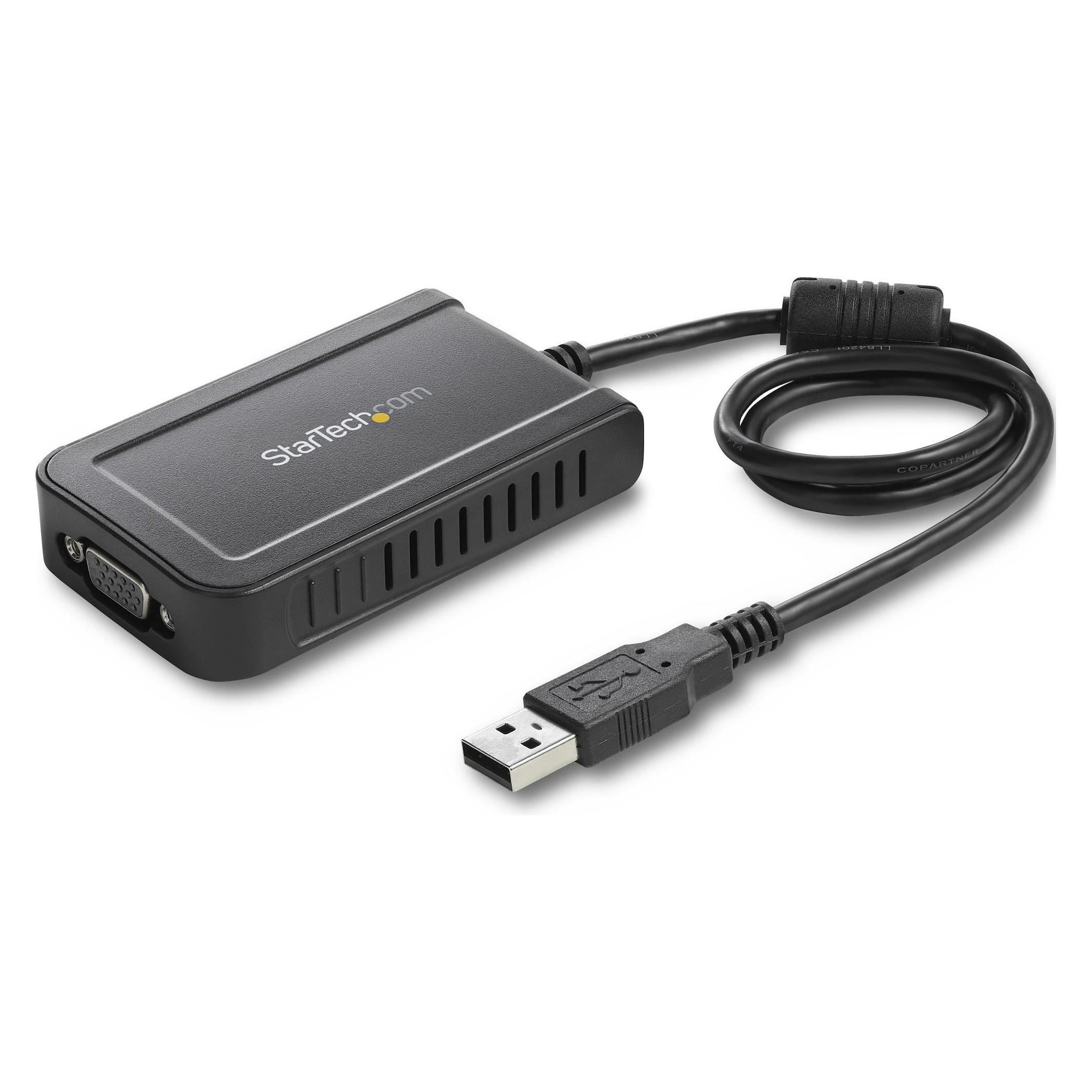
StarTech.com USB Video Capture Adapter - S Video / Composite to USB 2.0 Video Capture Cable with TWAIN Support - Analog to Digital Converter - Windows Only - video capture adapter - USB 2.0USB 2.0 Video Adapter Kabel, TWAIN, Videoaufnahmeadapter, USB 2.0, NTSC, SECAM, PAL, Schwarz44,42 €*Versand: 2,99 €Sichere Weiterleitung zum Anbieter


-
Sollte man auch in der Klassenarbeit "whom" verwenden?
Ja, "whom" kann in einer Klassenarbeit verwendet werden, um eine korrekte Grammatik zu zeigen. Es wird normalerweise verwendet, um das Objekt eines Satzes zu bezeichnen, wenn es sich auf eine Person bezieht. Es ist wichtig, die korrekte Verwendung von "whom" zu verstehen, um den Satz korrekt zu formulieren. **
-
Was ist der Unterschied zwischen "who" und "whom"?
"Who" wird verwendet, um nach dem Subjekt eines Satzes zu fragen oder sich auf das Subjekt zu beziehen. "Whom" wird verwendet, um nach dem Objekt eines Satzes zu fragen oder sich auf das Objekt zu beziehen. "Who" wird auch in informellen Situationen häufiger verwendet, während "whom" formeller klingt. **
-
Wann benutzt man im Englischen whom, which, that und whose?
Im Englischen benutzt man "whom" als Objektpronomen für Personen, "which" für Dinge oder Tiere und "whose" für Besitzverhältnisse. "That" wird oft als Relativpronomen für Personen, Dinge oder Tiere verwendet, wenn es sich um eine nicht näher bestimmte Gruppe oder Menge handelt. Es ist wichtig, die richtige Verwendung dieser Pronomen zu beachten, um die Grammatik korrekt zu halten. **
-
Wann benutzt man im Englischen 'to be supposed to' und wann 'to be expected to'?
Im Englischen benutzt man "to be supposed to", um auszudrücken, was von jemandem erwartet wird oder was er tun sollte, basierend auf Regeln, Vereinbarungen oder Erwartungen. "To be expected to" wird verwendet, um auszudrücken, was wahrscheinlich oder erwartet wird, dass jemand tut, basierend auf der Situation oder den Umständen. Beide Ausdrücke beziehen sich auf Erwartungen, aber "to be supposed to" bezieht sich mehr auf externe Regeln oder Vereinbarungen, während "to be expected to" sich auf allgemeine Erwartungen oder Vorhersagen bezieht. **

Wie erstellt man ein How-to-Video für Anfänger?
1. Wähle ein Thema, das für Anfänger relevant ist und plane den Inhalt deines Videos. 2. Bereite eine klare und verständliche Anleitung vor, die Schritt für Schritt erklärt wird. 3. Nutze eine gute Kamera und Mikrofon, um die Qualität des Videos zu verbessern und es ansprechend zu gestalten. **
Wie erstelle ich ein How-to-Video für Anfänger?
1. Wähle ein Thema, das für Anfänger relevant ist und plane den Ablauf des Videos. 2. Bereite das benötigte Equipment vor, wie Kamera, Mikrofon und Beleuchtung. 3. Schneide das Video, füge Texteinblendungen hinzu und lade es auf Plattformen wie YouTube hoch. **
Top-Angebote
Produkte zum Begriff Pasadenas---To-Whom:
-
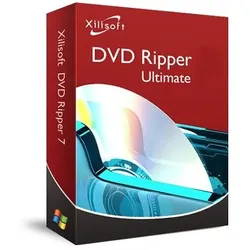
Xilisoft DVD to Video UltimateXilisoft DVD to Video - Der professionelle DVD-Konverter Xilisoft DVD to Video Die Xilisoft DVD to Video Software bietet Ihnen die Möglichkeit, DVD-Filme auf einer Vielzahl von Geräten, darunter iPad, iPod, iPhone, Apple TV, PSP, Zune, Handy und Google Phone, abzuspielen. Dieser DVD-Konverter ermöglicht eine schnelle und einfache Umwandlung von Home-DVDs in verschiedene Videoformate wie MPEG, AVI, MKV, WMV, DivX, MP4, H.264/MPEG-4 AVC, H.265/HEVC, RM, MOV, XviD und 3GP. Zusätzlich können Sie DVDs in die Audioformate MP3, WMA, WAV, RA, M4A, AAC, AC3 konvertieren. Mit Xilisoft DVD to Video haben Sie nicht nur die Möglichkeit, Video-Abschnitte zu schneiden, mehrere Abschnitte zu einem zusammenzufügen oder einen Abschnitt in mehrere aufzuteilen, sondern Sie können auch die Bildgröße zuschneiden, Effekte bearbeiten, Untertitel anpassen und Audiospuren oder Wasserzeichen hinzufügen. D...29,99 €*Versand: 0,00 €Sichere Weiterleitung zum Anbieter
-
Aiseesoft PPT to Video ConverterPPT to Video Converter Aiseesoft PPT to Video Converter ist ein Must-Have für Büroarbeit und kann PowerPoint-Präsentationen in Videodateien umwandeln und auf DVD brennen. Damit können Sie leicht Ihre PowerPoint-Slideshow auf Mobilgeräten oder YouTube ansehen und freigeben. PowerPoint in Video umwandeln PowerPoint-Diashows in Videodateien für die Anzeige auf jedem Gerät und die Online-Freigabe konvertieren. PPT auf DVD brennen PowerPoint-Präsentationen auf DVD brennen oder als ISO-Abbild für die Freigabe speichern. Zwei Modi für die Umwandlung Die Software bietet Ihnen viele Optionen für die Konvertierung der PowerPoint-Dateien in Video/DVD. Wenn Sie mit dieser Software PowerPoint in Video umwandeln, stehen Ihnen zwei Umwandlungs-Modi zur Verfügung: automatischer Modus und erweiterter Modus. PowerPoint in verschiedene Videoformate konvertieren Der PowerPoint to Video Converter bietet I...84,95 €*Versand: 0,00 €Sichere Weiterleitung zum Anbieter
-
Aiseesoft PPT to Video Converter / 3PCsPPT to Video Converter Aiseesoft PPT to Video Converter ist ein Must-Have für Büroarbeit, und kann PowerPoint-Präsentation in eine Videodatei umwandeln, und auf DVD brennen. Damit können Sie leicht Ihre PowerPoint-Slideshow auf Mobilgerät oder YouTube ansehen und freigeben. PowerPoint-Dateien in Video/DVD für eine einfache Wiedergabe auf PC/Mac, Smartphone und DVD-Player, sowie für die Online-Freigabe auf YouTube und Facebook konvertieren. Diashow in Video umwandeln PowerPoint-Diashow in eine Videodatei für die Anzeige auf jedem Gerät und die Online-Freigabe konvertieren. PowerPoint auf DVD brennen PowerPoint-Präsentationen auf DVD brennen, oder als ISO-Abbild für die Freigabe speichern. Zwei Modi für die Umwandlung Die Software bietet Ihnen viele Optionen für die Konvertierung der PowerPoint-Dateien in Video/DVD. PowerPoint in Video umwandeln Der PPT to Video Software kann PowerPoint-Präsentationen zu Video für einfache Darstellung konvertieren. Wenn PowerPoint nicht auf dem Computer installiert ist, können Sie Ihr Projekt nicht präsentieren. In diesem Fall können Sie Ihre PowerPoint-Diashow in Video für eine einfache Wiedergabe umwandeln. Sie können auch Ihre PPT-Datei als einem Film speichern, und dann auf YouTube und Facebook hochladen und freigeben. Der PowerPoint to Video Converter ist auch in der Lage, PowerPoint-Präsentation für Smartphone und Tablet zu konvertieren, damit Sie Ihre Diashow leicht ansehen können. Zwei Modi für die Konvertierung von PowerPoint zu Video Wenn Sie mit dieser Software PowerPoint in Video umwandeln, sehen Ihnen zwei Umwandlungs-Modi zur Verfügung, automatischer Modus und erweiterter Modus. Der automatische Modus spart Ihnen viel Zeit, indem er die PPT-Folien automatisch abspielt. Dabei ist PowerPoint 2010 oder höher erforderlich. Der erweiterte Modus ermöglicht es Ihnen, die Erzählung der Quell-Datei zu behalten oder zu entfernen. Sie können auch neue Erzählung mit Mikrofon aufnehmen und dann ins Video hinzufügen. Bei diesem Modus müssen Sie bei der Konvertierung die PowerPoint-Slideshow manuell abspielen. PowerPoint in verschiedene Videoformate konvertieren Der PowerPoint to Video Converter bietet Ihnen die einfachste Methode zum Konvertieren der PowerPoint-Diashow in alle gängigen Videoformate. Auch wenn Sie Microsoft PowerPoint nicht auf Ihrem PC, Mac, iPad oder iPhone installiert haben, können Sie die konvertierte Slideshow abspielen. Die Software speichert PowerPoint 2000/2003/2007/2010/2013 in verschiedene Videoformate wie WMV, MP4, AVI, FLV, MOV usw. Dabei können Sie auch die Videoauflösung zu 480p, 720p, 1080p uvm. einstellen. PowerPoint auf mehr Geräten und online freigeben Aiseesoft PPT to Video Converter wandelt Ihre PowerPoint-Präsentationen für verschiedene Geräte um. Das konvertierte Video kann direkt auf Ihrem PC oder Mac mit VLC und QuickTime Player abgespielt werden. Sie können auch Ihre PPT-Dateien für Samsung Galaxy, iPhone 7, iPad Pro, HTC, PSP, Xbox und andere Geräte konvertieren. Mit der Software ist die Online-Freigabe der PowerPoint-Datei möglich, indem Sie Ihre Diashow als Video speichern und dann auf YouTube, Facebook und Dailymotion hochladen. PowerPoint auf DVD brennen Die Software ist auch ein PowerPoint to DVD Converter, und kann PowerPoint-Präsentationen auf DVD brennen. Wenn Sie Ihre PowerPoint-Dateien auf DVD Disk brennen, oder eine ISO-Datei erstellen möchten, können Sie diese Software verwenden. Die umgewandelten PowerPoint-Dateien können auf dem Fernseher oder Projektor mit Hilfe vom DVD Player abgespielt werden. Einstellungen für die Konvertierung der PPT in DVD Wenn Sie Microsoft Office PowerPoint (*.ppt/*.pptx) auf DVD brennen, stellt Ihnen die Software verschiede Optionen für das Brennen. Gleich wie die Konvertierung von PPT in Video können Sie zwei Modi für die Konvertierung wählen. Sie können auch schöne Menü-Vorlagen für Ihre DVD anwenden, und Hintergrundmusik und Titel hinzufügen. Vor dem Brennen können Sie auch das Brennsystem auf Wunsch wählen. Batch-Konvertierung Der PPT to Video Converter kann mehrere PowerPoint-Dateien gleichzeitig in Video und DVD umwandeln. Einfach zu bedienen Mit drei Schritten (PPT zu Video) und vier Schritten (PPT zu DVD) können Sie leicht Ihre PowerPoint-Diashow konvertieren. Hohe Geschwindigkeit Die Software konvertiert PowerPoint-Slideshow in Video/DVD mit hoher Geschwindigkeit. Ausgezeichnete Qualität Der PPT to Video Maker bietet Ihnen hohe Videoqualität mit 1080p/720p Auflösung.124,95 €*Versand: 0,00 €Sichere Weiterleitung zum Anbieter
-
Wann verwendet man "whose" und wann "whom"?
"Whose" wird verwendet, um den Besitz oder die Zugehörigkeit von etwas oder jemandem auszudrücken. Zum Beispiel: "Whose Buch ist das?" "Whom" wird als Objekt in einem Satz verwendet, wenn man sich auf die Person bezieht, die die Handlung empfängt. Zum Beispiel: "Mit wem hast du gesprochen?" In informellen Gesprächen wird oft "who" anstelle von "whom" verwendet. **
-
Welches Wort ist veraltet und bedeutet "whom"?
Das veraltete Wort, das "whom" bedeutet, ist "wem". Es wird heutzutage in der Umgangssprache kaum noch verwendet und ist durch das Wort "wen" ersetzt worden. **
-
Sollte man auch in der Klassenarbeit "whom" verwenden?
Ja, "whom" kann in einer Klassenarbeit verwendet werden, um eine korrekte Grammatik zu zeigen. Es wird normalerweise verwendet, um das Objekt eines Satzes zu bezeichnen, wenn es sich auf eine Person bezieht. Es ist wichtig, die korrekte Verwendung von "whom" zu verstehen, um den Satz korrekt zu formulieren. **
-
Was ist der Unterschied zwischen "who" und "whom"?
"Who" wird verwendet, um nach dem Subjekt eines Satzes zu fragen oder sich auf das Subjekt zu beziehen. "Whom" wird verwendet, um nach dem Objekt eines Satzes zu fragen oder sich auf das Objekt zu beziehen. "Who" wird auch in informellen Situationen häufiger verwendet, während "whom" formeller klingt. **
Ähnliche Suchbegriffe für Pasadenas---To-Whom
-
StarTech.com USB C to HDMI Adapter - USB Type-C to HDMI Video Converter - external video adapter - blackUSB 3.1 Type C Converter, 4K 30Hz UHD, Videoadapter, USB-C männlich zu HDMI weiblich, 14.7 cm, Schwarz, 4K30Hz (3840 x 2160) Unterstützung, für P/N: BNDTB10GI, BNDTB210GSFP, BNDTB410GSFP, BNDTB4M2E1, BNDTBUSB3142, TB3DK2DPM224,31 €*Versand: 2,99 €Sichere Weiterleitung zum Anbieter
-
StarTech.com USB Video Capture Adapter - S Video / Composite to USB 2.0 Video Capture Cable with TWAIN Support - Analog to Digital Converter - Windows Only - video capture adapter - USB 2.0USB 2.0 Video Adapter Kabel, TWAIN, Videoaufnahmeadapter, USB 2.0, NTSC, SECAM, PAL, Schwarz44,42 €*Versand: 2,99 €Sichere Weiterleitung zum Anbieter
-
Wann benutzt man im Englischen whom, which, that und whose?
Im Englischen benutzt man "whom" als Objektpronomen für Personen, "which" für Dinge oder Tiere und "whose" für Besitzverhältnisse. "That" wird oft als Relativpronomen für Personen, Dinge oder Tiere verwendet, wenn es sich um eine nicht näher bestimmte Gruppe oder Menge handelt. Es ist wichtig, die richtige Verwendung dieser Pronomen zu beachten, um die Grammatik korrekt zu halten. **
-
Wann benutzt man im Englischen 'to be supposed to' und wann 'to be expected to'?
Im Englischen benutzt man "to be supposed to", um auszudrücken, was von jemandem erwartet wird oder was er tun sollte, basierend auf Regeln, Vereinbarungen oder Erwartungen. "To be expected to" wird verwendet, um auszudrücken, was wahrscheinlich oder erwartet wird, dass jemand tut, basierend auf der Situation oder den Umständen. Beide Ausdrücke beziehen sich auf Erwartungen, aber "to be supposed to" bezieht sich mehr auf externe Regeln oder Vereinbarungen, während "to be expected to" sich auf allgemeine Erwartungen oder Vorhersagen bezieht. **
-
Wie erstellt man ein How-to-Video für Anfänger?
1. Wähle ein Thema, das für Anfänger relevant ist und plane den Inhalt deines Videos. 2. Bereite eine klare und verständliche Anleitung vor, die Schritt für Schritt erklärt wird. 3. Nutze eine gute Kamera und Mikrofon, um die Qualität des Videos zu verbessern und es ansprechend zu gestalten. **
-
Wie erstelle ich ein How-to-Video für Anfänger?
1. Wähle ein Thema, das für Anfänger relevant ist und plane den Ablauf des Videos. 2. Bereite das benötigte Equipment vor, wie Kamera, Mikrofon und Beleuchtung. 3. Schneide das Video, füge Texteinblendungen hinzu und lade es auf Plattformen wie YouTube hoch. **
* Alle Preise verstehen sich inklusive der gesetzlichen Mehrwertsteuer und ggf. zuzüglich Versandkosten. Die Angebotsinformationen basieren auf den Angaben des jeweiligen Shops und werden über automatisierte Prozesse aktualisiert. Eine Aktualisierung in Echtzeit findet nicht statt, so dass es im Einzelfall zu Abweichungen kommen kann. ** Hinweis: Teile dieses Inhalts wurden von KI erstellt.